
Kemarin kita sudah mempelajari tentang Antarmuka pengguna LibreOffice Writer, maka sekarang kita akan mempelajari tentang tampilan dan navigasi dokumen LibreOffice writer. Yang kita pelajari adalah tentang dua jenis tampilan yaitu normal dan web, serta tiga mode paging, single-multiple-book. Kita juga akan mencoba menggunakan navigator dan zoom serta menyembunyikan atau menampilkan beberapa hal penting.
Tampilan normal dan web
Jika kita buka writer maka yang akan tampil adalah tampilan normal, untuk mengubahnya kita hanya perlu mengeklik menu view > web/normal.
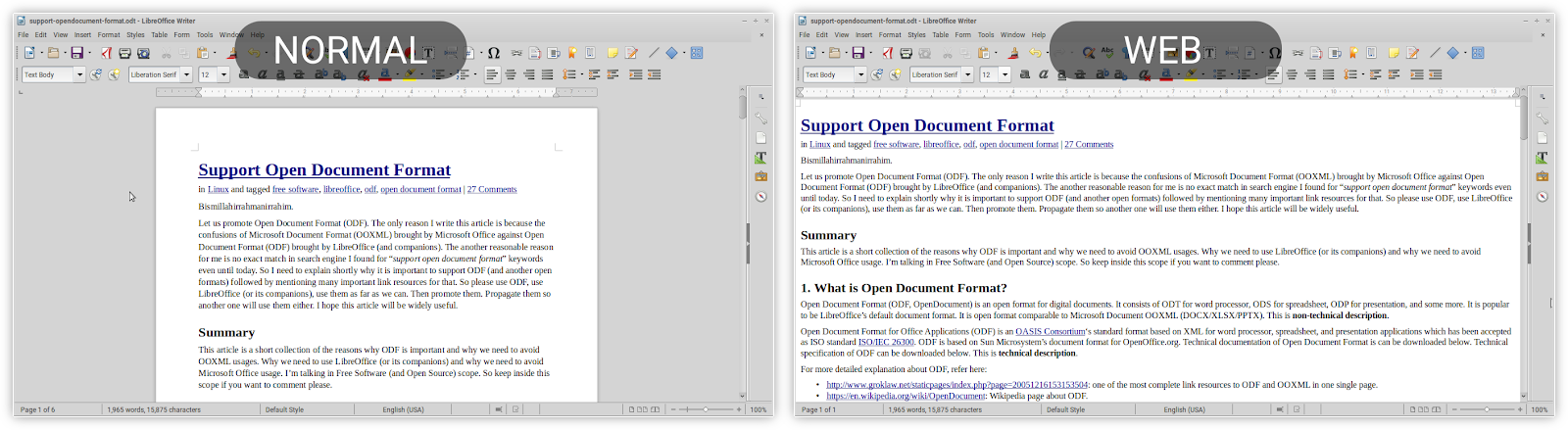
Writer menyediakan dua jenis tampilan yaitu normal dan web. Jika kita mengubah ke tampilan web maka batas kertas akan hilang dan terlihat jauh lebih lebar. Sebagaimana kita tahu bahwa writer adalah editor WYSIWYG. Jadi jika kita ingin membuat web secara visual tanpa koding, kita bisa menggunakan tampilan web ini.
Ini adalah perbandingan antara tampilan normal dan web dengan dokumen berisi teks.
Zoom dan fullscreen
Untuk memperbesar dan memperkecil tampilan kita bisa gunakan cara berikut:
- Klik + pada bagian zoom pada statusbar untuk memperbesar
- Klik - untuk memperkecilnya
- Atau scroll ke atas dan ke bawah untuk memperbesar atau memperkecil
- Atau bisa juga dengan klik menu view > zoom > pilih tingkat zoom
Writer sebenarnya menyediakan dua jenis pembesaran baik dengan penggeser (pada statusbar) atau yang sudah ditetapkan sebelumnya.

Menggunakan navigator
Untuk menampilkan dialog navigator dengan cara:
- Buka menu view > navigator
- Atau klik logo kompas di sidebar kanan
Untuk melompat ke suatu titik dalam dokumen:
- Klik item Judul > ciutkan tanda panah di bawahnya > kita akan melihat semua judul > klik dua kali nama judul > kita akan lompat ke bagian tepat di bawah judul tersebut.
- Klik item Gambar > tutup tanda panah di bawahnya > kita akan melihat semua nama gambar > klik dua kali nama gambar > kita melompat ke bagian tepat di bawah gambar tersebut.
- Klik item Tabel > tutup tanda panah > kita melihat semua nama tabel > klik dua kali nama tabel > kita melompat ke sana.
Dalam pengolah kata ini, pengguna dapat "melompat" (memindahkan viewport dengan cepat) ke titik tertentu dalam dokumen teks. Itulah tujuan sebenarnya dari navigator. Navigator menampilkan daftar judul, daftar gambar, dan daftar tabel (di antara jenis item lainnya) dalam dokumen untuk kita navigasikan.

Tampilan halaman tunggal, ganda dan buku
- Satu halaman : Menampilkan halaman dokumen per halaman dalam urutan garis vertikal lurus.
- Beberapa halaman : menampilkan halaman dalam ikhtisar dalam urutan horizontal dan vertikal.
- Tampilan buku : Menampilkan halaman berdampingan, kecuali halaman sampul depan dan belakang, seperti halnya buku.
Untuk beralih ke salah satunya, cukup klik salah satu dari tiga logo potongan kertas pada bilah status dekat penggeser zoom.

Biasanya kita menggunakan Single-Page. Itu sudah cukup untuk sebagian besar kasus. Untuk tujuan ikhtisar, yang terbaik adalah menggunakan Multiple-Page. Jika kita seorang penulis buku dan ingin melihat dengan cepat bagaimana buku kita terlihat saat dicetak, Book View adalah yang terbaik.

Sembunyikan/tampilkan sesuatu
- Sembunyikan/Tampilkan Gambar : klik menu Lihat > hapus centang Gambar dan Bagan > semua gambar disembunyikan dalam bingkai kosong > centang untuk menampilkannya lagi. Ini sangat mengurangi penggunaan memori.
- Sembunyikan/Tampilkan Tabel : klik menu Lihat > hilangkan tanda centang Batas Tabel > semua tabel kini kehilangan garis batasnya > centang untuk menampilkannya lagi.
- Sembunyikan/Tampilkan Batas Teks : klik menu Lihat > hilangkan tanda centang Batas Teks > empat garis berbentuk L di setiap halaman kini hilang (juga garis batas Bagian) > centang untuk menampilkannya lagi.
- Sembunyikan/Tampilkan Karakter Non-Cetak : klik menu Lihat > hapus centang Tanda Pemformatan > semua karakter non-cetak (seperti ¶ ) sekarang hilang.
- Sembunyikan/Tampilkan Kisi : klik menu Lihat > Kisi dan Saluran Bantuan > hilangkan tanda centang Kisi > kisi latar belakang kini hilang > centang untuk menampilkannya lagi.
- Aktifkan/Nonaktifkan Bilah Alat : klik menu Lihat > Bilah Alat > hapus centang untuk menyembunyikan, centang untuk menampilkan bilah alat di antara pilihan yang tersedia.
- Penggaris : klik menu Lihat > Penggaris > Penggaris untuk horizontal saja dan Lihat > Penggaris > Penggaris Vertikal untuk vertikal.
- Sumber Data : klik menu Lihat > hilangkan tanda centang Sumber Data > panel Sumber Data kini hilang > centang untuk menampilkannya lagi.
Hal-hal ini penting karena terkadang seseorang mungkin merasa melihat sesuatu di layar yang tidak biasa dilihatnya atau menganggapnya mengganggu tetapi tidak tahu cara menyembunyikannya.
Demikian artikel singkat tentang tampilan dan navigasi dokumen LibreOffice Writer seoga memberi manfaat. Sampai jumpa di artikel selanjutnya