
Tutorial hari ini akan sedikit menjelaskan secara ringkas tentang cara kerja teks dasar di LibreOffice Writer. Kita akan memulai bekerja dengan teks di libreoffice writer mulai dari mengetik, memilih, menghapus, salin dan tempel, poin dan penomoran dan sebagainya.
Mengetik
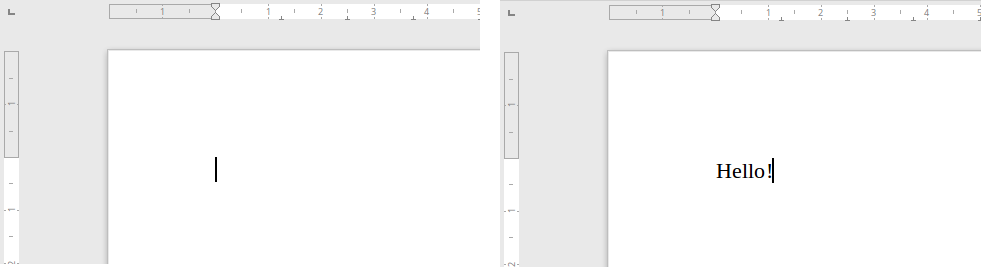
Ini adalah hal paling dasar. Klik kursor mouse kita pada halaman dan ketik dengan keyboard kita. Lanjutkan menulis hingga sesuai dengan apa yang ingin anda tuliskan.
Memilih
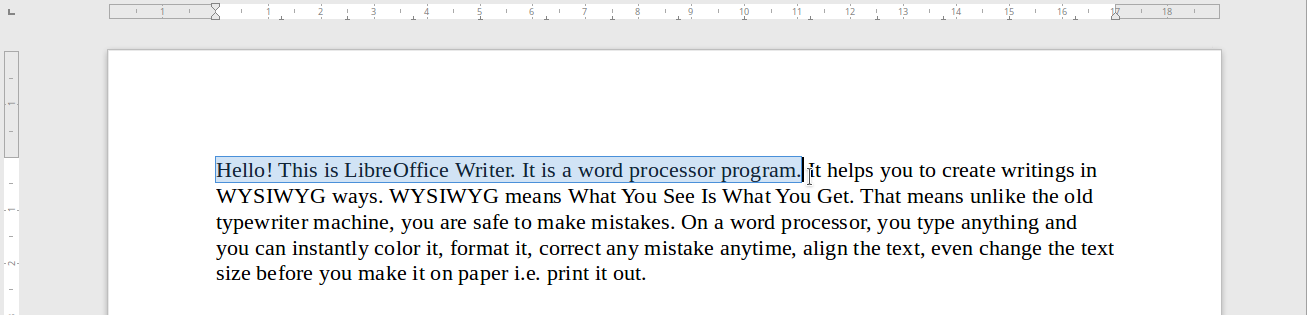
Letakkan penunjuk mouse pada suatu titik, tekan kemudian tahan dan gerakkan mouse secara horisontal ataupun vertikal sampai kita lihat teksnya terpilih/blok. Teks yang dipilih siap untuk diformat. Tanpa memilih, kita tidak akan memformat teks.
Menghapus
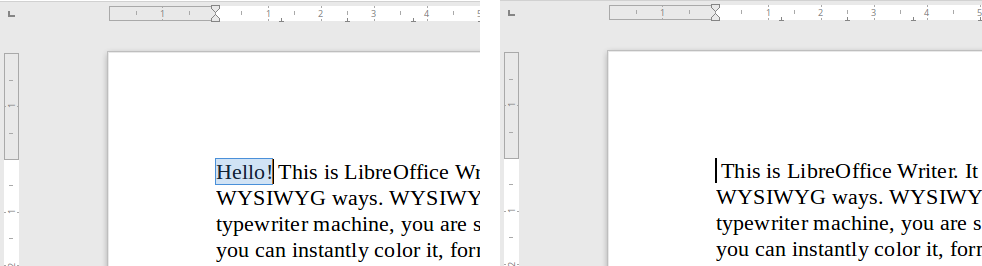
Tekan tombol Backspace untuk menghapus satu huruf di sebelah kiri dan tombol Delete untuk menghapus satu huruf di sebelah kanan. Tekan dua klai maka 2 huruf/karakter akan terhapus. Untuk menghapus sebuah kalimat atau paragraf maka yang pertama dilakukan adalah dengan menyeleksi atau memilih teks yang akan dihapus, jika ingin menghapus semua teks bisa menekan tombol ctrl + A kemudian tekan Backspace atau Delete.
Salin & tempel (copy-paste)
Pilih teks, klik kanan > salin (copy), taruh kursor di tempat lain kemudian klik kanan > tempel (paste).

Batalkan & ulangi
Terkadang kita melakukan kesalahan saat menulis atau memformat teks, tekan tombol batalkan (undo) untuk kembali ke saat sebelum melakukan kesalahan. Namun jika ada hal yang seharusnya tidak dibatalkan tapi kita lupa klik batalkan maka caranya adalah dengan klik tombol ulangi (redo).

Pemformatan
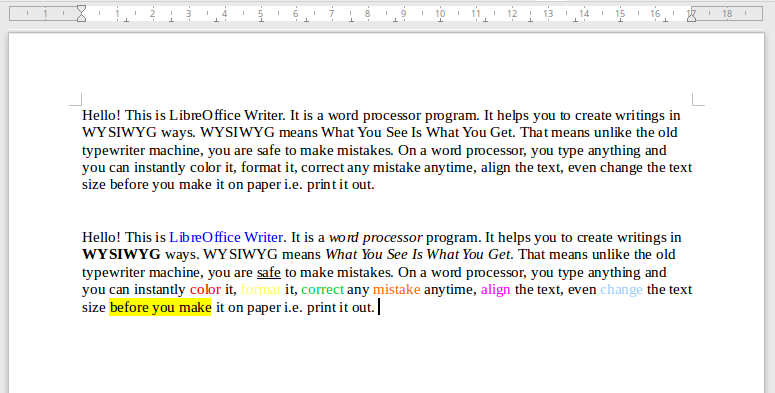
Pemformatan teks melibatkan perubahan pilihan huruf, ukurannya, pembuatan tebal, miring dan garis bawah serta pewarnaan dan penyorotan. Semuanya tersedia dalam bentuk tombol di bagian toolbar.
Poin dan penomoran
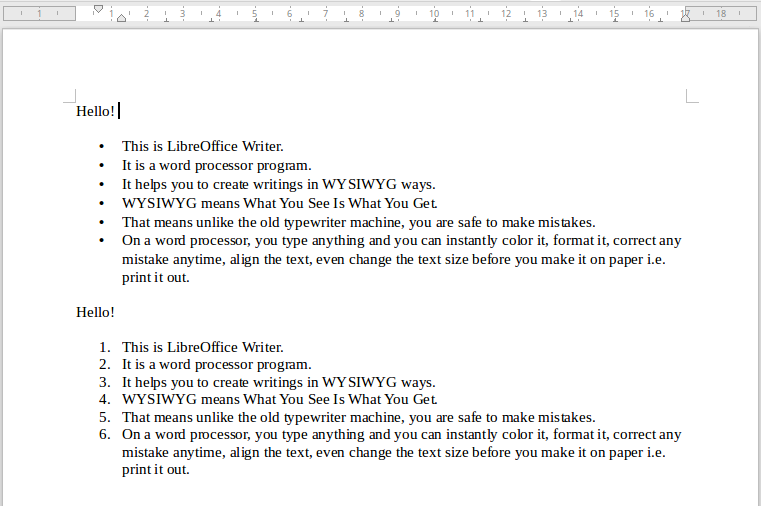
Untuk membuat teks yang berupa poin-poin atau bernomor secara otomatis, maka kita menggunakan tombol bullets & numberings. Kita dapat memilih untuk menggunakan titik hitam, kotak, ataupun yang lainnya. dan untuk angka kita bisa menggunakan huruf ataupun angka dengan berbagai variasinya.
Demikian sebagian dari Bekerja dengan Teks di LibreOffice Writer yang saya tulis hari ini, Insya Allah akan saya perbarui secara berkala.