
Jika kemarin kita sudah belajar tentang paragraf style maka pada artikel ini kita akan mempelajari cara mengatur page style dan penomoran halaman pada LibreOffice writer.
Page style adalah desain halaman, konsep ini mirip dengan heading dan paragraf style tetapi penerapannya pada halaman. Dengan penerapan page style, kita dapat membuat penomoran halaman yang berbeda dalam satu dokumen kerja yang sama. Page style ini berguna untuk mengubah jenis font berbeda pada satu dokumen sama, orientasi halaman atau bahkan margin halaman yang berbeda-beda.
Salah satu rahasia sukses dari menerapkan page style ini adalah menggunakan fitur manual break. Berikut kita akan ulas secara ringkas tentang page style.
Membuat halaman baru
- Buka menu Sisipkan > Manual break.
- Pilih gaya halaman dari 10 pilihan yang tersedia > OK
- Halaman baru sudah siap dengan gaya yang kita pilih.

Menerapkan satu style halaman
- Taruh kursor di halaman.
- Buka menubar View > Styles > Page.
- Klik dua kali nama di bawah Styles & Formatting misalnya Envelope
- Halaman mengubah style sesuai pilihan kita
- Untuk mengembalikan style halaman, klik dua kali nama Default Style
Cara membuat style halaman yang berbeda
Rahasianya adalah Manual Break, seperti yang saya sebutkan. Rahasia kedua adalah setiap grup halaman bergaya diperlakukan sebagai dokumen dalam dokumen saat ini (teks membuat halaman baru mengikuti style halaman tempat dimulainya). Rahasia ketiga adalah kita tidak bisa hanya melakukan klik dua kali pada style di halaman mana pun, tidak semudah itu, tetapi kita harus menggunakan Manual Break. Untuk menjelaskannya, berikut adalah contoh dalam membuat dokumen dengan 3 style halaman yang berbeda yaitu First Page , Landscape , dan Envelope dan kita akan melihat perilaku apa yang mereka miliki terhadap teks yang kita tempel.
- Siapkan teks dalam dua atau tiga paragraf dalam teks biasa.
- Buat dokumen baru.
- Ada halaman.
- Terapkan gaya Halaman Pertama ke halaman tersebut.
- Buat Jeda Manual dengan gaya Lanskap .
- Halaman baru telah dibuat.
- Buat Pemutusan Manual dengan gaya Amplop .
- Halaman baru telah dibuat.
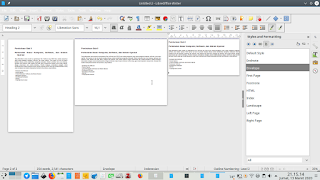
- Sekarang kita memiliki tiga halaman dengan gaya Pertama, Lanskap, dan Amplop [1] .
- Salin dan tempel teks yang telah disiapkan ke halaman pertama.
- Salin dan tempel teks yang telah disiapkan ke halaman kedua.
- Salin dan tempel teks yang telah disiapkan ke halaman ketiga.
- Sekarang kita memiliki tiga halaman dengan tiga konten teks yang sama [2] .
- Tempel teks yang sama ke halaman pertama 5x, apa yang terjadi? [3]
- Tempel teks yang sama ke halaman kedua 5x, apa yang terjadi? [4]
- Tempel teks yang sama ke halaman ketiga 5x, apa yang terjadi? [5]
- Sekarang kita melihat setiap gaya secara otomatis membuat halaman baru dengan gaya yang sama, sementara gaya lain juga melakukan hal yang sama secara independen. Ini berarti teks akan secara otomatis dikelompokkan dalam gaya halaman tertentu dan tidak dicampur ke dalam gaya halaman berikutnya.
Catatan: klik setiap gambar untuk memperbesarnya karena semuanya dalam resolusi besar.
Demikian sekilas ringkasan dari cara mengatur page style dan penomoran halaman pada LibreOffice writer. Sampai berjumpa di artikel tentang LibreOffice writer selanjutnya