
Artikel kali ini kita akan bersama-sama belajar bagaimana cara membuat, menyimpan dan membuka dokumen di LibreOffice Writer serta memahami format apa saja yang didukung.
Melihat berkas dokumen
Kita bisa melihat berkas dokumen sebagai ikon di komputer. Khususnya jika kita melihatnya menggunakan file manager di dalam folder tertentu tempat kita menyimpan berkas. File dokumen adalah ikon dengan nama dan ekstensi file, sebagai contoh sebuah file dengan nama belajar libreoffice.odp artinya ada sebuah file dengan nama belajar libreoffice dengan ekstensi file .odp.
Ada cara lain untuk melihat berkas dokumen kita yaitu dengan menggunakan konsol atau terminal atau comand prompt (windows)

Format yang didukung
Secara umum LibreOffice mendukung 3 jenis format dokumen digital yang berbeda antara lain:
- ODF: Open Documents Format, format asli LibreOffice
- Microsoft: Format lama 2003 dan format baru misal doc, docx dan lainnya
- Lainnya: Format teks lain selain yang ada pada LibreOffice atau Microsoft
Ini berarti LibreOffice writer mendukung baca-tulis format .odt, .doc, .docx, .rtf, .pdf, .epub, .png, .jpg dan sebagainya.

Berikut sedikit penjelsan dari contoh format dokumen di atas:
- ODT - OpenDocument Text, format bawaan Writer (.odt)
- DOC - Format Word 1997-2003, standar lama (.doc)
- DOCX - Format Word 2007-2016, standar baru (.docx)
- RTF - Rich Text Format, teks dasar dapat berisi format dan gambar (.rtf)
- HTML - juga disebut halaman web, dokumen yang dapat dibuka dengan browser web
- PDF - Portable Document Format, dokumen yang tidak dapat diedit yang dapat dibaca di semua komputer dan telepon pintar
- EPUB - Publikasi Elektronik, format ebook yang dapat dibaca di pembaca ebook, telepon pintar, dan komputer
Selain itu, Writer juga mendukung banyak format lainnya .
Membuat dokumen
Untuk membuat dokumen baru caranya adalah sebagai berikut:
- klik menubar File > Baru > Dokumen teks atau dengan menekan tombol CTRL + N
- Maka domumen baru akan terbuka
Menyimpan dokumen
Dokumen yang telah selesai atau setidaknya telah kita buat di layar komputer belum tersimpan. Jika ingin menutupnya maka dokumen akan hilan gjika tidak disimpan terlebih dahulu. Untuk itu kita perlu menyimpannya sehingga dokumen bisa kita buka lagi atau kita edit lagi.
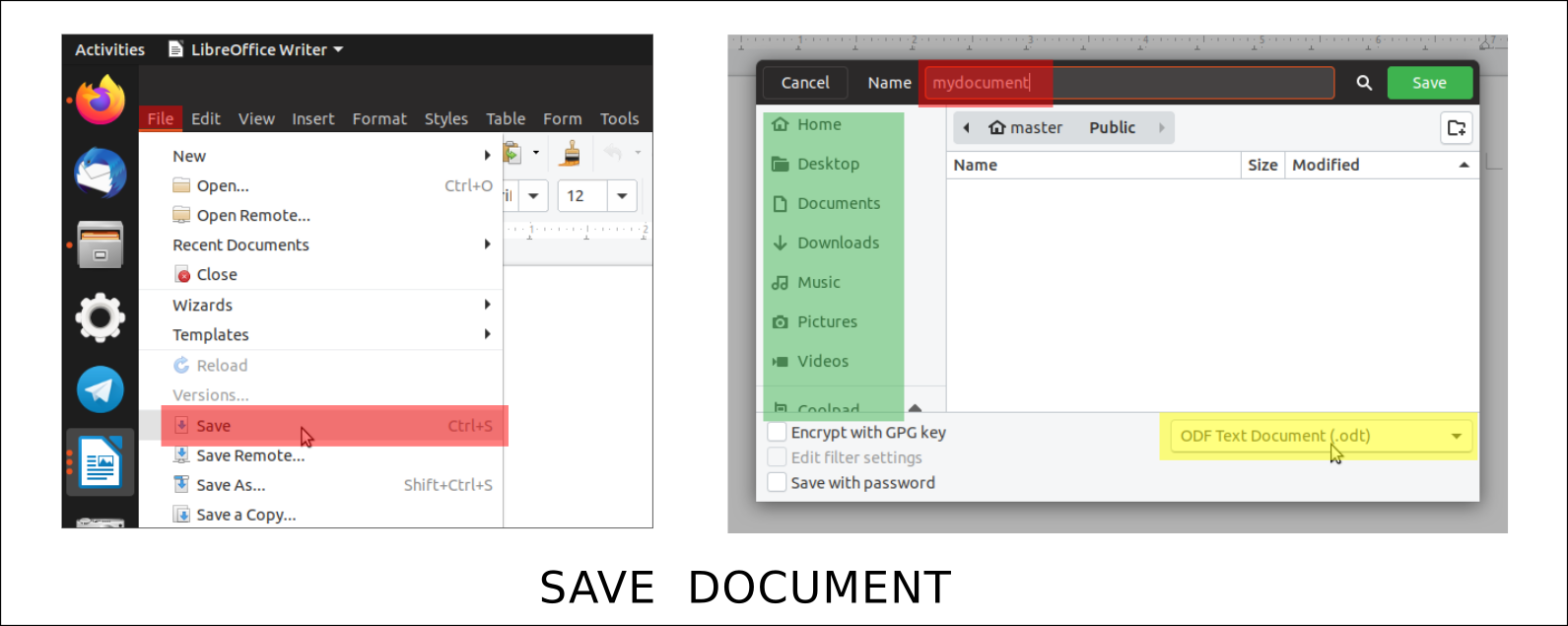
Untuk menyimpan dokumen bisa kita lakukan langkah-langkah berikut:
- Klik menu File > Simpan
- Dialog simpan muncul
- Ketikkan nama untuk file baru kita
- Pilih format dokumen misalnya Dokumen teks ODF (.odt) atau Microsoft Office 2007 (.docx) di kotak pilihan
- Pilih folder untuk menyimpannya pada bilah sisi kiri dialog simpan
- klik tombol simpan.
Jika yang kita lakukan adalah mengubah isi dokumen lama bukan dokumen baru maka cukup dengan klik menu File > Simpan atau dengan tombol CTRL + S. Namun jika kita ingin menyimpan dokumen yang sudah kita edit dengan nama file lain maka klik menu File > Save as atau tombol CTRL + Shift + S.
Membuka dokumen
Untuk membuka dokumen yang pernah kita buat dan simpan adalah dengan klik menu File > Buka >dialog akan muncul > arahkan ke dokumen yang akan kita buka > pilih nama file > klik tombol buka.

Alternatifnya, Anda dapat membuka dokumen dengan 3 cara lain:
- Buka pengelola berkas sistem Anda > temukan dokumen > klik dua kali > Writer akan membuka dokumen tersebut.
- Pada Writer, klik tombol Folder pada toolbar, caranya sama dengan mengklik menubar Open .
- Pada Writer, tekan Ctrl+O, itu juga sama dengan Open.
Sampai disini pembahasan kita tentang cara membuat, menyimpan dan membuka dokumen di LibreOffice Writer serta memahami format apa saja yang didukung. Semoga dapat menambahkan pengetahuan bagi kita semua tentang materi LibreOffice writer. Sampai berjumpa di artikel selanjutnya.